华为鸿蒙微信数据导出
详细的华为/荣耀鸿蒙手机微信备份教程,从准备到完成
📋 准备工作
重要提示: 在开始备份前,请确认以下事项:
- 准备数据线 - 使用原装或优质的USB-C数据线
- 确保电脑空间充足 - 备份文件通常需要5-20GB空间
- 保持手机电量充足 - 建议电量在50%以上或连接充电器
- Windows系统 - 本教程适用于Windows电脑
0
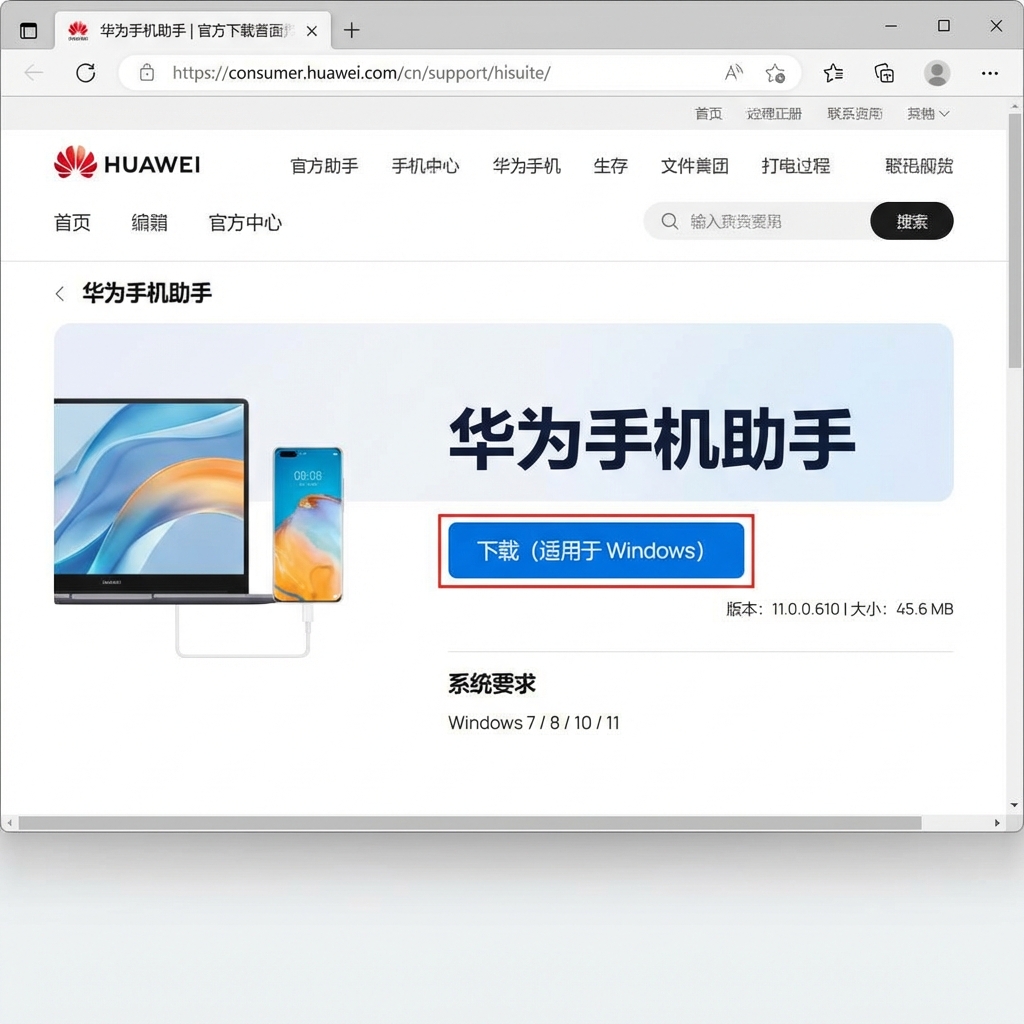
下载并安装华为手机助手
首先需要在电脑上安装华为手机助手(HiSuite):
💡 提示: 安装完成后,建议重启电脑以确保驱动程序正确加载。
1
开启开发者模式
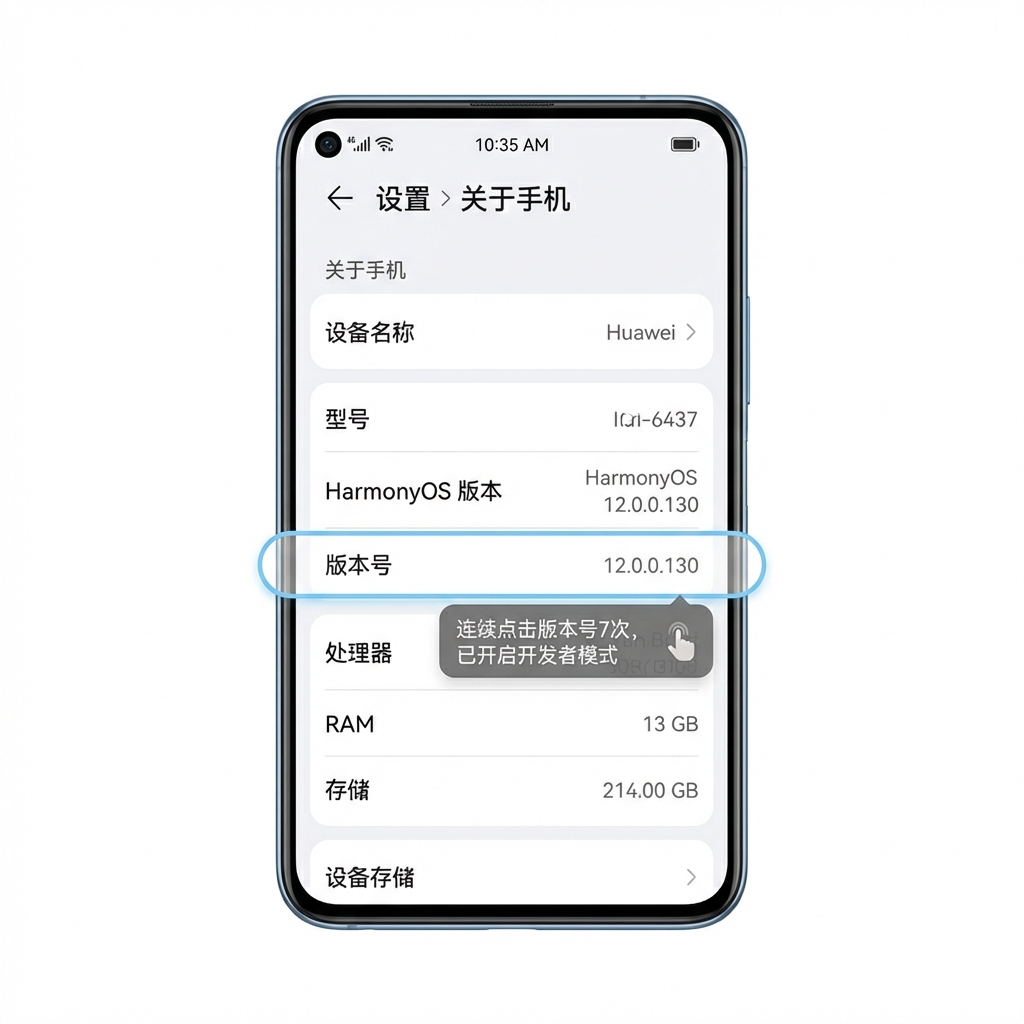
在手机上开启开发者模式,按照以下步骤操作:
- 打开手机「设置」
- 滑动到底部,点击「关于手机」
-
找到「版本号」,连续点击7次
⚠️ 重要: 连续快速点击7次版本号,会提示"您已处于开发者模式"
- 返回设置主页,会看到新增的「系统和更新」→「开发人员选项」菜单
2
开启USB调试
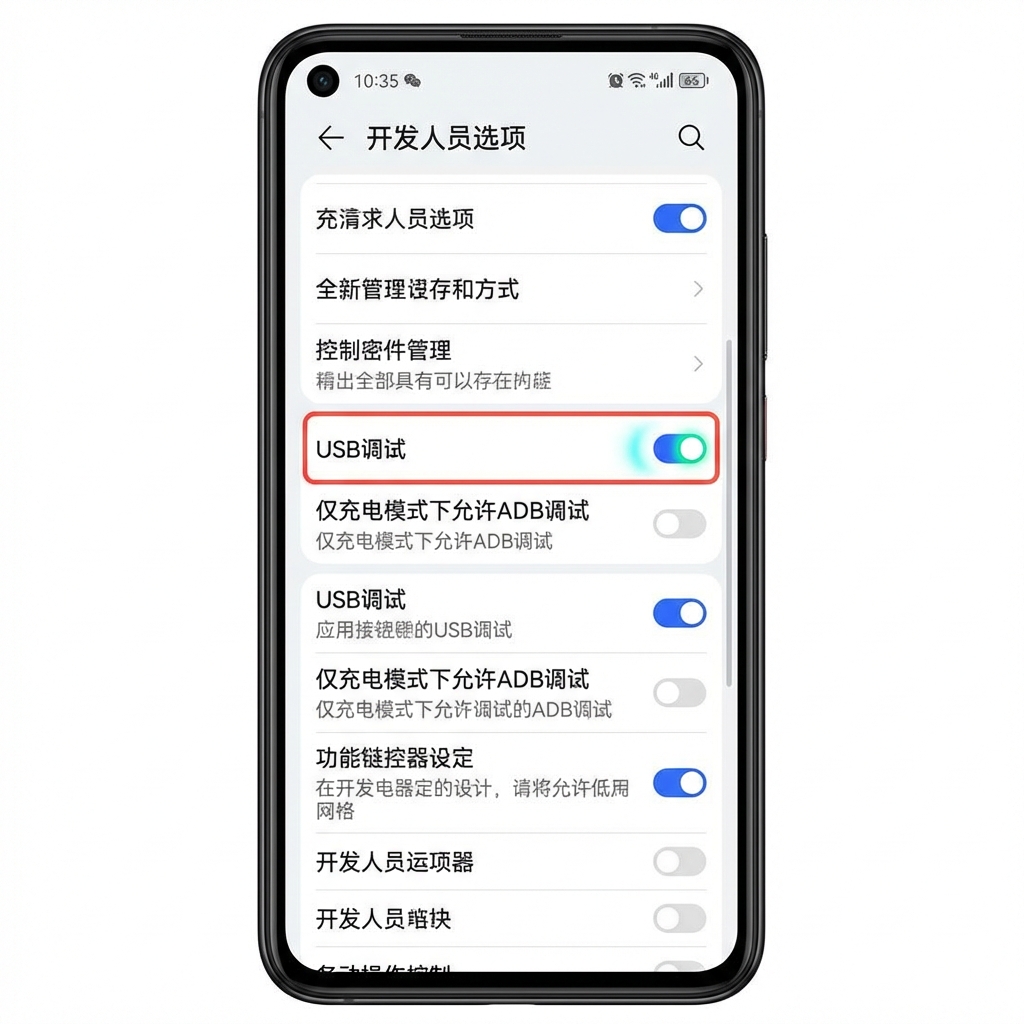
- 进入「设置」→「系统和更新」→「开发人员选项」
- 找到并开启「USB调试」开关
- 在弹出的确认对话框中,点击「确定」
- 建议同时开启「仅充电模式下允许ADB调试」(如果有此选项)
💡 提示: 部分机型可能需要额外开启"允许通过USB安装应用"选项
3
连接手机到电脑
- 使用USB数据线将手机连接到电脑
- 手机屏幕会弹出「USB用途」选择框,选择「传输文件」
-
手机会弹出「是否允许USB调试?」提示,点击「确定」
⚠️ 重要: 如果勾选"一律允许使用这台计算机进行调试",下次连接时无需再次确认
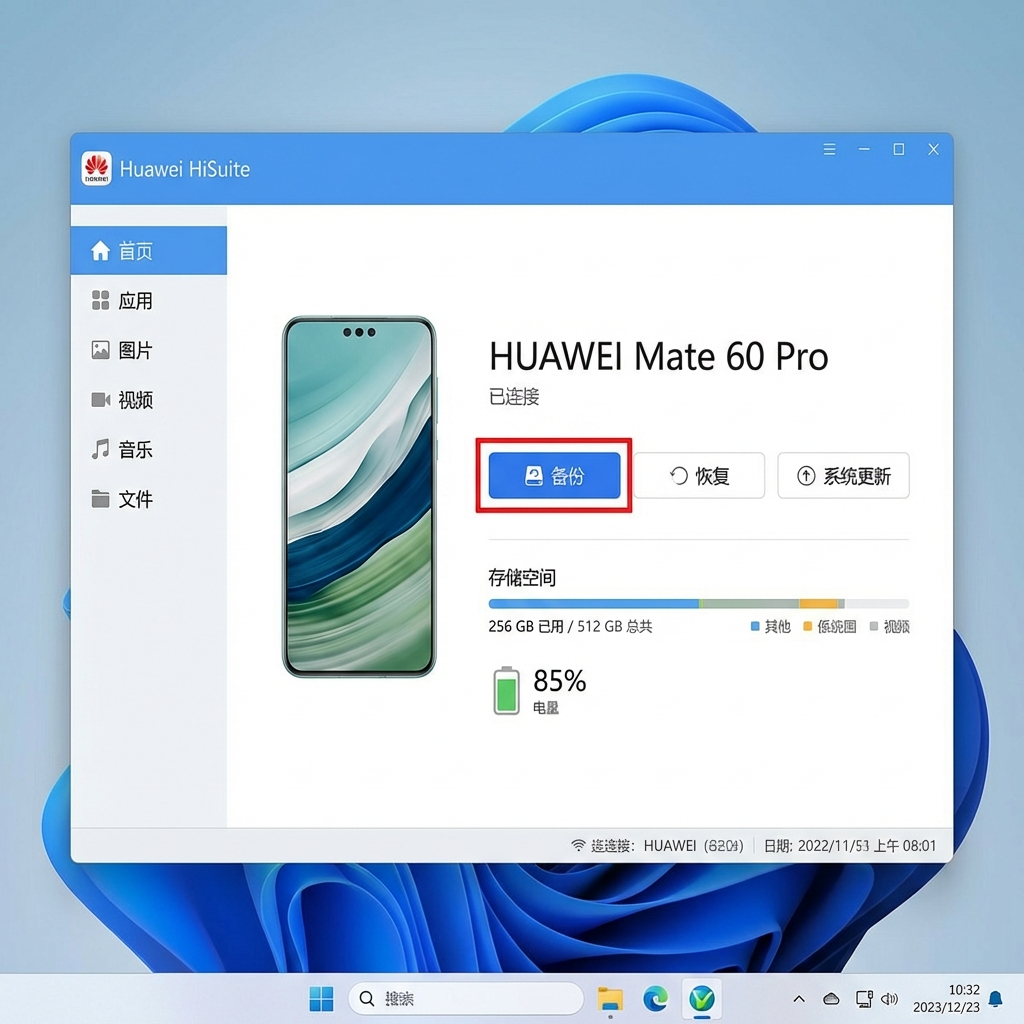
- 打开电脑上的华为手机助手(HiSuite),等待自动识别手机
💡 故障排除: 如果电脑无法识别手机,请尝试:
- 更换USB接口(建议使用电脑后置USB接口)
- 更换数据线
- 重启手机和电脑
- 重新安装华为手机助手
4
执行完整备份
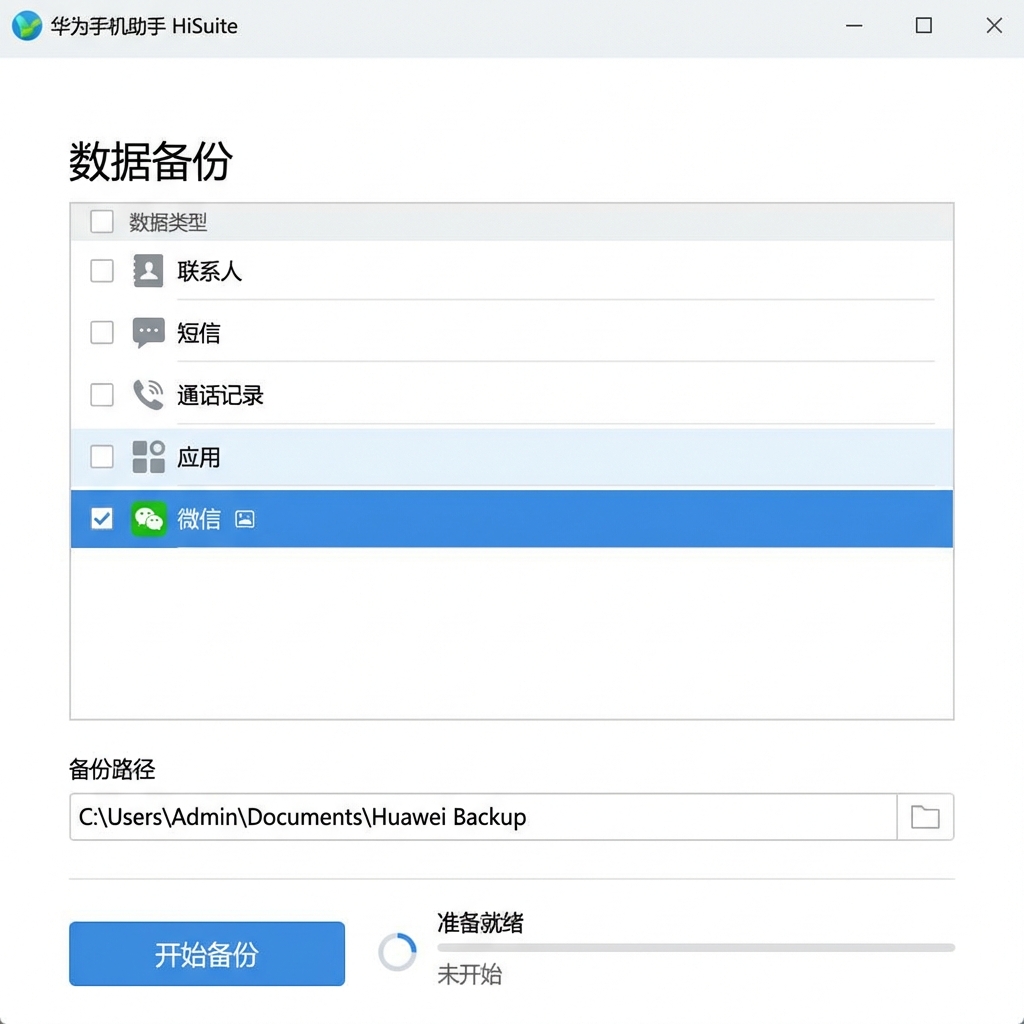
- 在华为手机助手主界面,点击「数据备份」
-
在备份选项中,勾选「应用程序」或「应用数据」
⚠️ 重要: 必须勾选"应用程序"或"应用数据",微信数据才会被备份
-
设置备份密码(系统会强制要求设置)
🔐 非常重要: 请务必记住您设置的备份密码!
建议使用简单易记的密码,如生日、手机号后6位等。
忘记密码将无法恢复数据! - 选择备份保存位置(建议选择空间充足的磁盘)
- 点击「开始备份」,等待备份完成(通常需要10-30分钟)
5
找到备份文件夹
备份完成后,找到备份文件夹:
默认备份路径:
C:\Users\您的用户名\Documents\HiSuite\backup
或者在华为手机助手的"数据备份"页面查看备份记录,点击"查看"可以打开备份文件夹
💡 下一步: 使用WeRecover微恢复软件打开此备份文件夹,即可查看和恢复微信数据