苹果手机微信数据导出
完整的iTunes备份指南,从准备到完成
📋 准备工作
重要提示: 在开始备份前,请确认以下事项:
- ✅ 无需开启开发者模式 - 普通用户即可完成备份,无需任何特殊设置
- 准备数据线 - 使用原装或认证的Lightning/USB-C数据线
- 确保电脑空间充足 - 备份文件通常需要5-20GB空间
- 保持手机电量充足 - 建议电量在50%以上或连接充电器
0
下载并安装 iTunes
如果您的电脑还没有安装iTunes,请先下载安装:
macOS
macOS Catalina (10.15) 及更高版本: 无需安装iTunes,直接使用系统自带的"访达(Finder)"
macOS Mojave (10.14) 及更低版本: 系统已预装iTunes
💡 提示: 安装完成后,建议重启电脑以确保驱动程序正确加载。
1
连接iPhone到电脑
使用USB数据线将iPhone连接到电脑,并按照以下步骤操作:
- 连接数据线: 将Lightning或USB-C数据线插入iPhone和电脑USB接口
- 解锁iPhone: 如果iPhone处于锁屏状态,请先解锁
-
信任此电脑: iPhone屏幕会弹出"信任此电脑?"提示,点击"信任"
⚠️ 重要: 如果没有弹出信任提示,请检查数据线是否支持数据传输(部分充电线不支持)
- 输入密码: 在iPhone上输入解锁密码以确认信任
- 启动iTunes: 打开iTunes(Windows)或访达(macOS Catalina+),设备应该会自动显示
💡 故障排除: 如果电脑无法识别iPhone,请尝试:
- 更换USB接口(建议使用电脑后置USB接口)
- 更换数据线
- 重启iPhone和电脑
- 更新iTunes到最新版本
2
执行完整备份
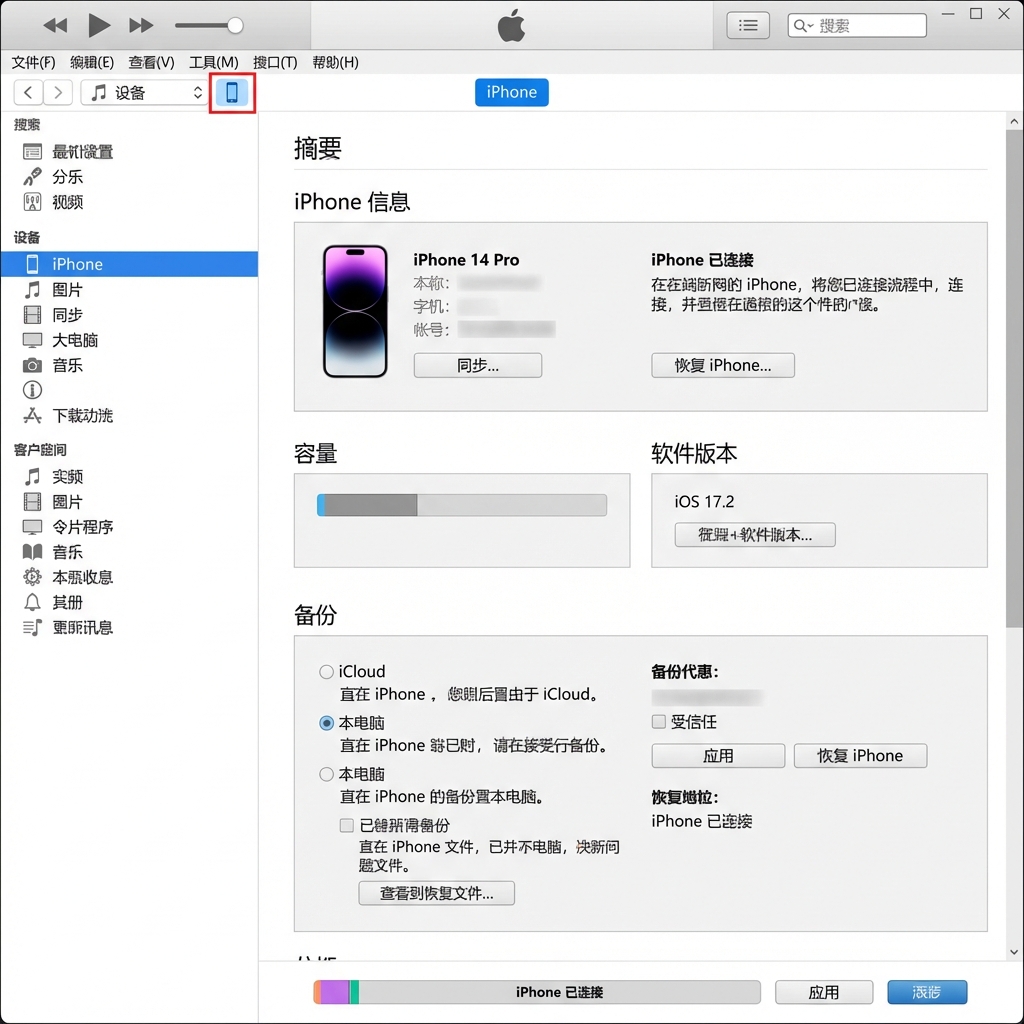
- 点击 iTunes 左上角的手机图标进入设备摘要页面。
- 在"备份" 栏目下,选择"本电脑"。
- 重要: 请不要勾选"给 iPhone 备份加密",否则无法读取数据。
- 点击"立即备份"按钮,等待备份完成。

3
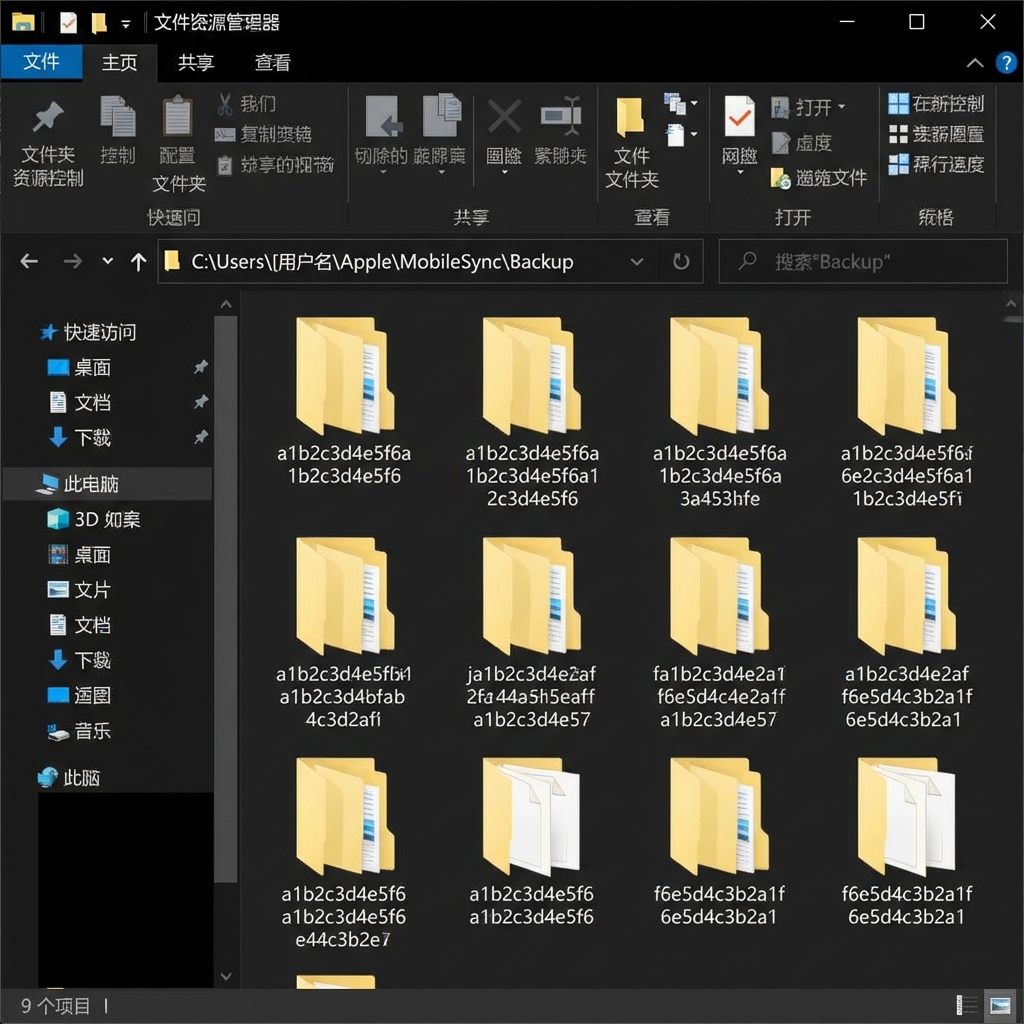
找到备份文件夹
备份完成后,请根据您的操作系统找到备份文件夹路径:
Windows
C:\Users\您的用户名\Apple\MobileSync\Backup
或者:
%APPDATA%\Apple Computer\MobileSync\Backup
macOS
~/Library/Application Support/MobileSync/Backup